
本サイトでは、アフィリエイト広告やプロモーション記事が含まれている場合があります。
!! 広告ブロッカーを検出しました !!
★ このサイトは広告収入で運営されています ★ 広告ブロッカーの例外設定にご協力をお願いします m(_ _)m ★
マイクとウェブカメラがない・・・そんな時におすすめなアプリ「droidcam」を紹介します。

どうも
スマホをwebカメラ兼マイクにするアプリ、「droidcam」を紹介します。https://play.google.com/store/apps/developer?id=Dev47Apps
droidcamとは?
Android,iOSアプリで、
USBまたはWi-Fi経由でスマホを
- WEBカメラ
- マイク
- 同時利用
できるアプリです。
USBモードの使い方
スマホにアプリをインストールします
DLはこちらから↓
https://play.google.com/store/apps/developer?id=Dev47Apps
PCにアプリをインストールします。
DLはこちらから

 https://www.dev47apps.com/
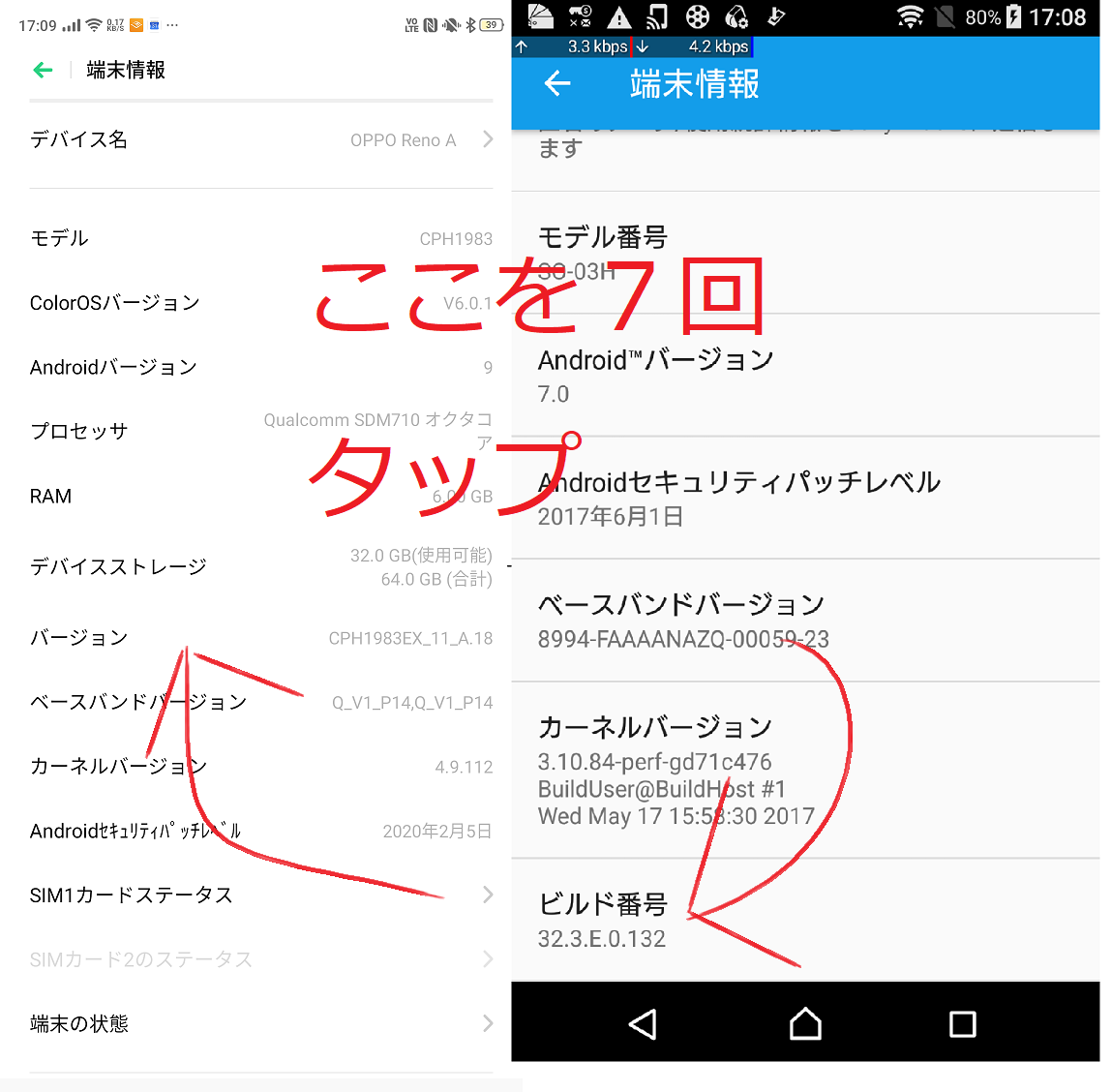
開発者オプションを出します。
スマホの設定から
端末情報を選択し、
「ビルド番号(またはバージョン)」
と書いてある部分を7回タップします
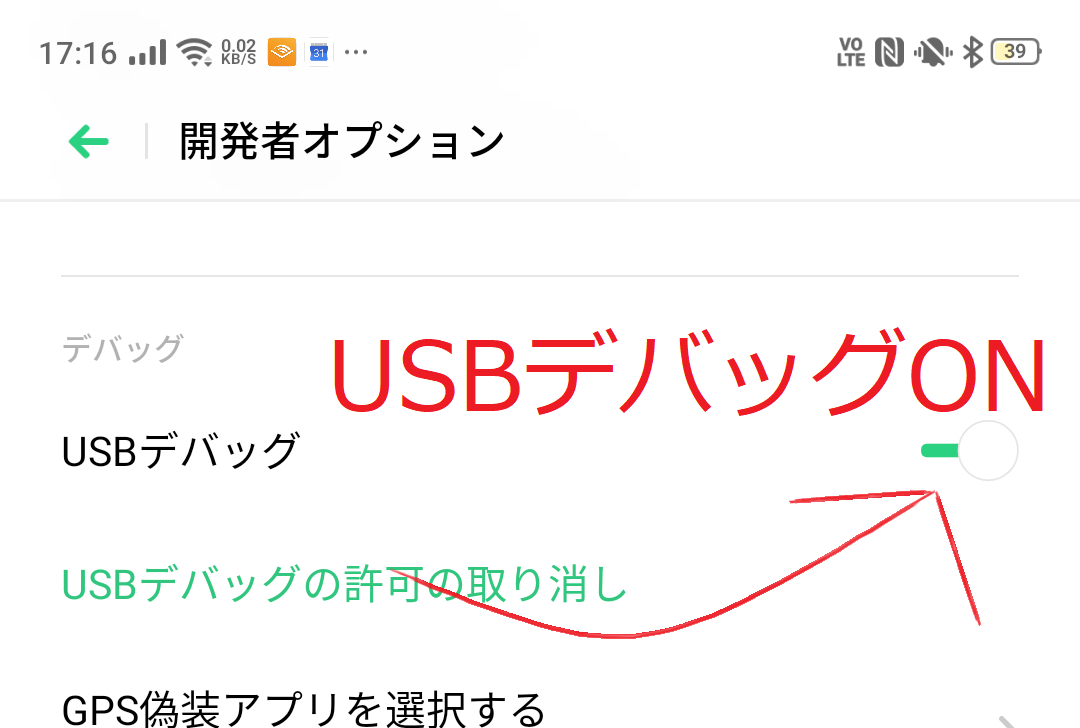
開発者オプションの「USBデバッグ」をonにします
USB接続の場合
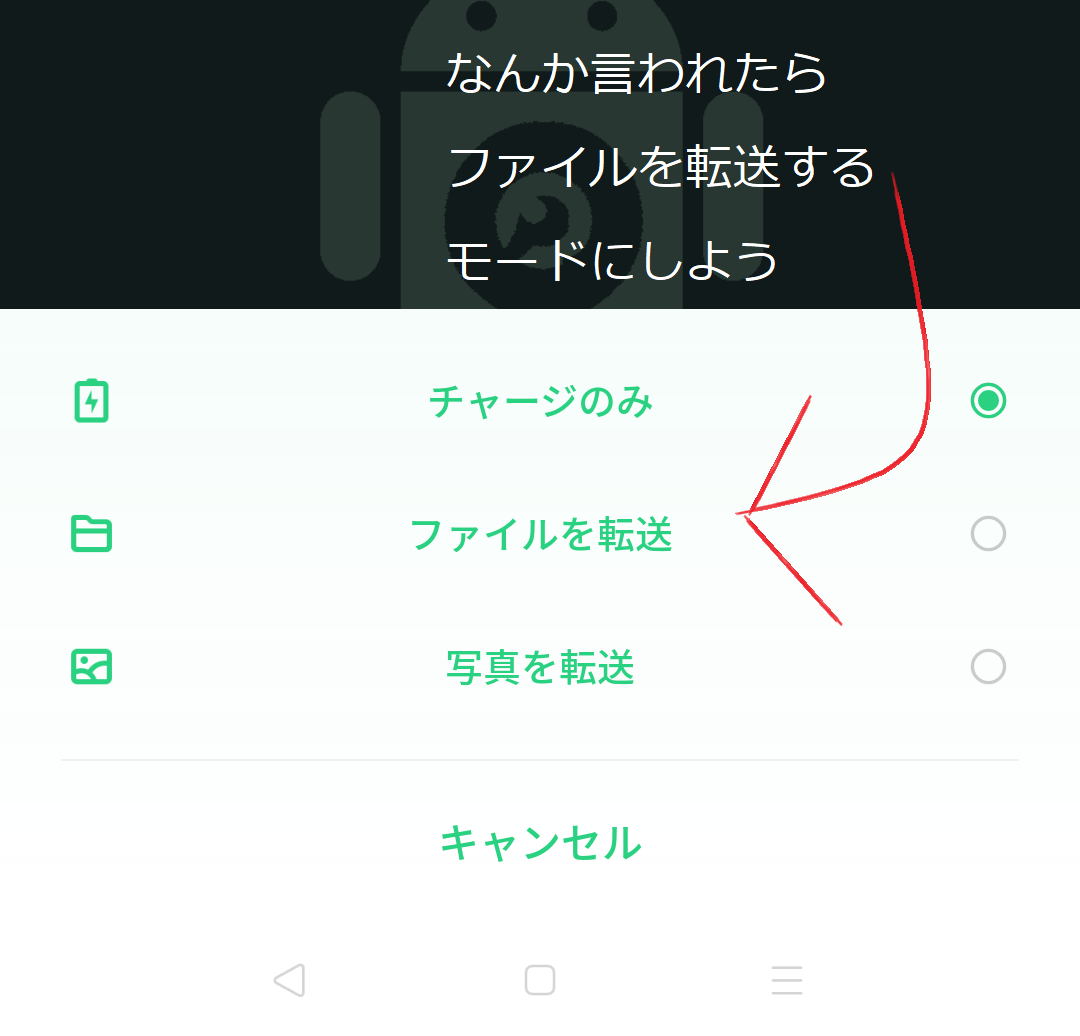
PCとスマホをUSBでつなぎます。
この時に何か言われたら
「PTPモード(またはファイルを転送モード)」
にしよう!
そして両端末のアプリを起動します。
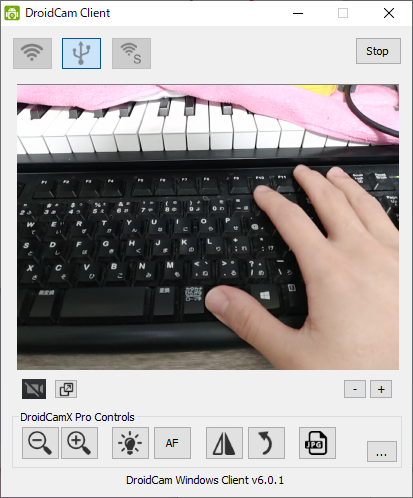
PCのUSBマークを選択しstartを押します。
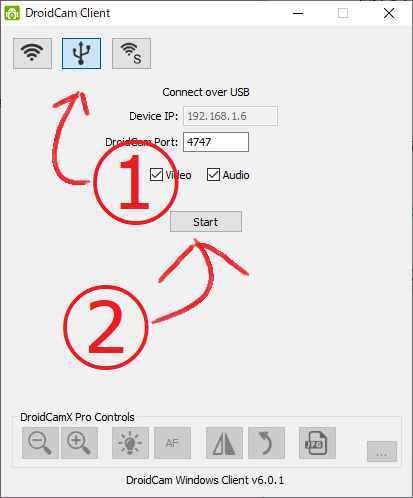
そしたら接続できます!
Wi-Fiモードの使い方
スマホにアプリをインストールします
DLはこちらから↓
https://play.google.com/store/apps/developer?id=Dev47Apps
PCにアプリをインストールします。
DLはこちらから
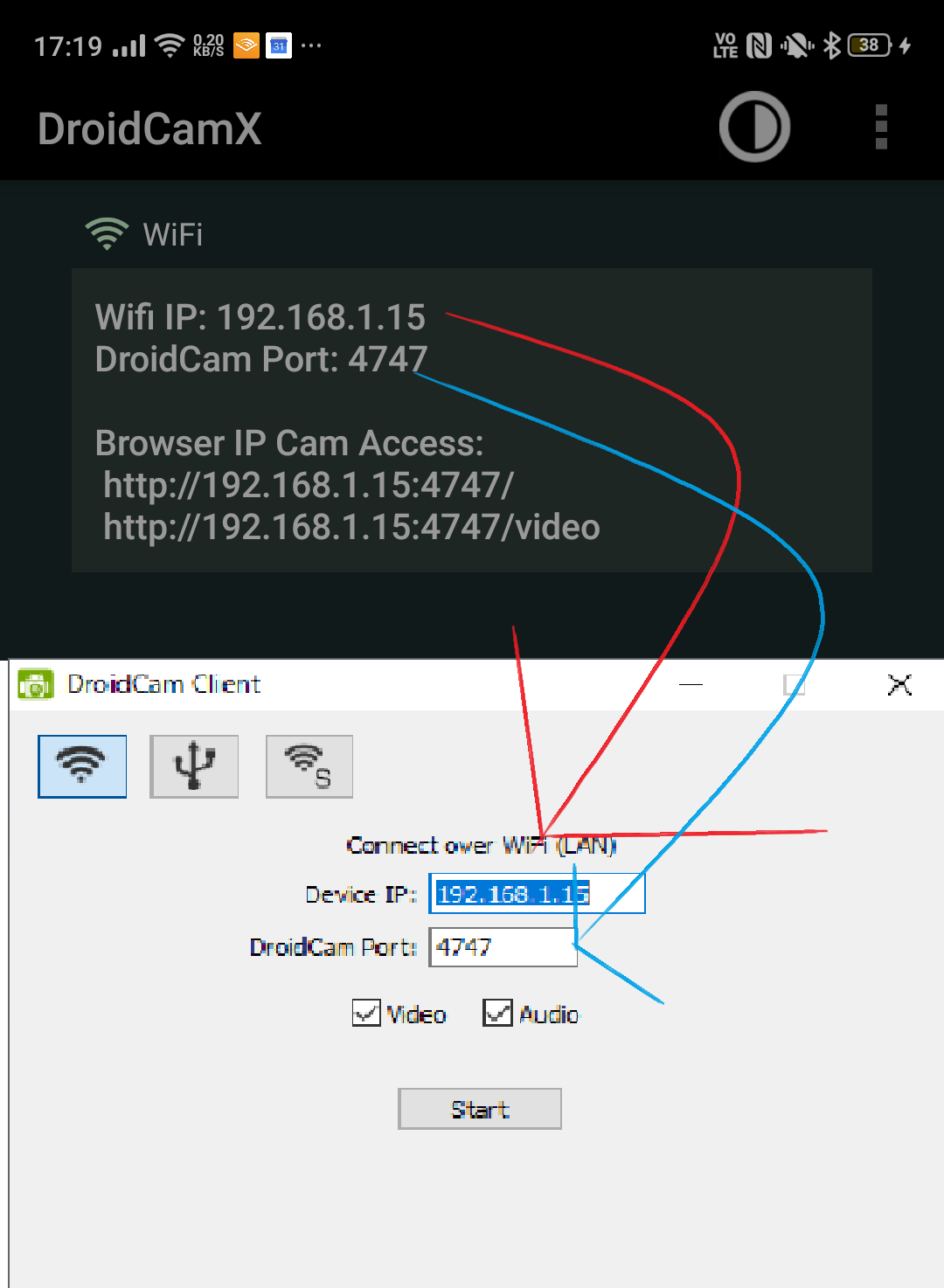
PCとスマホのアプリを起動
Wi-Fi IPアドレスとDroidcamポート番号を入力
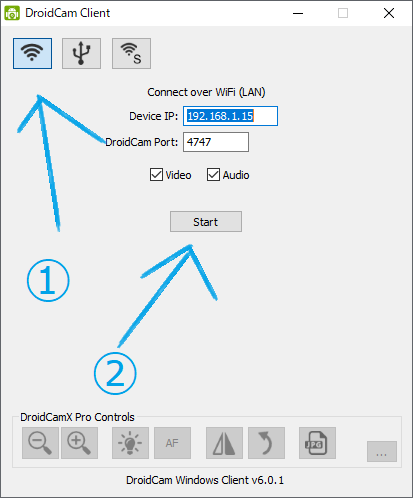
スタート!
wi-fiマークをクリックしてスタートをクリック!
無料版と課金版の違い
無料版は時間無制限でつかえて
広告もないです。
有料版の特典として
- 720p対応(無料は480p)
- FPSを2倍(30→60と思われる)
- フラッシュのon off
- ズームインアウト
- 回転or反転
- 明るさ、コントラストの調整
- スクショ
機能がついています。
逆に無料ばんではそれがないだけで
映像と音声をPCにとりこむことは可能です。
さいごに
このアプリを利用して皆様が
リモートワークやオンライン飲み会を
はかどらせれれば幸いです。
iPhoneでも使えるらしいです。